制作会社から「reCAPTCHAのキーをください」と言われたら。10分で終わる発行手順と、安全な渡し方
結論から。 reCAPTCHA(v3)のキーは、サイトの持ち主の Google アカウントで、約10分・画面3枚ぶんの操作で発行できます。発行されるキーは2つで、サイトキーはそのまま送ってよく、シークレットキーはメール本文に書かずに別の経路で渡します。迷うのは「ドメインを入れたあとの Enter」と「シークレットキーの渡し方」の2か所だけです。
お問い合わせフォームへのスパム対策で reCAPTCHA を入れることになり、制作会社から「reCAPTCHA のサイトキーとシークレットキーを発行して、送ってください」と頼まれる。サイトを持っている事業主の方からよく聞く困りごとです。
制作会社が代わりに作ってしまえば早いのですが、キーはサイトの持ち主の Google アカウントで作っておくのが本来の形です。制作会社のアカウントで作ると、契約が終わったあとや担当者が辞めたあとに、誰も管理画面に入れなくなります。だからこそ「お客様側で発行してください」とお願いされます。
先日、お問い合わせフォームに reCAPTCHA(v3)を入れる案件で、お客様向けに画面つきの手順書を作りました。この記事はその手順書をもとにしています。操作は約10分、画面3枚ぶんで終わります。
サイトキーとシークレットキー、何が違う?
発行されるキーは2つで、扱いがまったく違います。サイトキーは公開されてよいもの、シークレットキーは人に見せてはいけないものです。
| キー | たとえるなら | 取り扱い |
|---|---|---|
| サイトキー | 玄関の表札 | サイトのHTMLに埋め込まれるので、誰に見えても問題ありません |
| シークレットキー | 玄関の合鍵 | 他の人に見せてはいけません。知られると、迷惑な送信を通すために悪用されるおそれがあります |
始める前に、次の4つを用意してください。
- パソコン(スマートフォンだと画面が崩れます)
- Googleアカウント。会社のサイトなら、個人のアカウントではなく会社で管理しているアカウントがおすすめです。担当者の異動や退職でキーが見られなくなるのを防げます
- ブラウザ(Chrome がおすすめです)
- キーを使うサイトのドメイン(例:
example.com。アドレスのhttps://より後ろの部分)
画面は2026年10月時点のものです。Google 側の更新で見た目が少し変わることがあるので、違っていたら同じ意味の項目を探してください。
手順1 登録画面を開く
Google にログインした状態で、次のアドレスを開きます。
https://www.google.com/recaptcha/admin/create
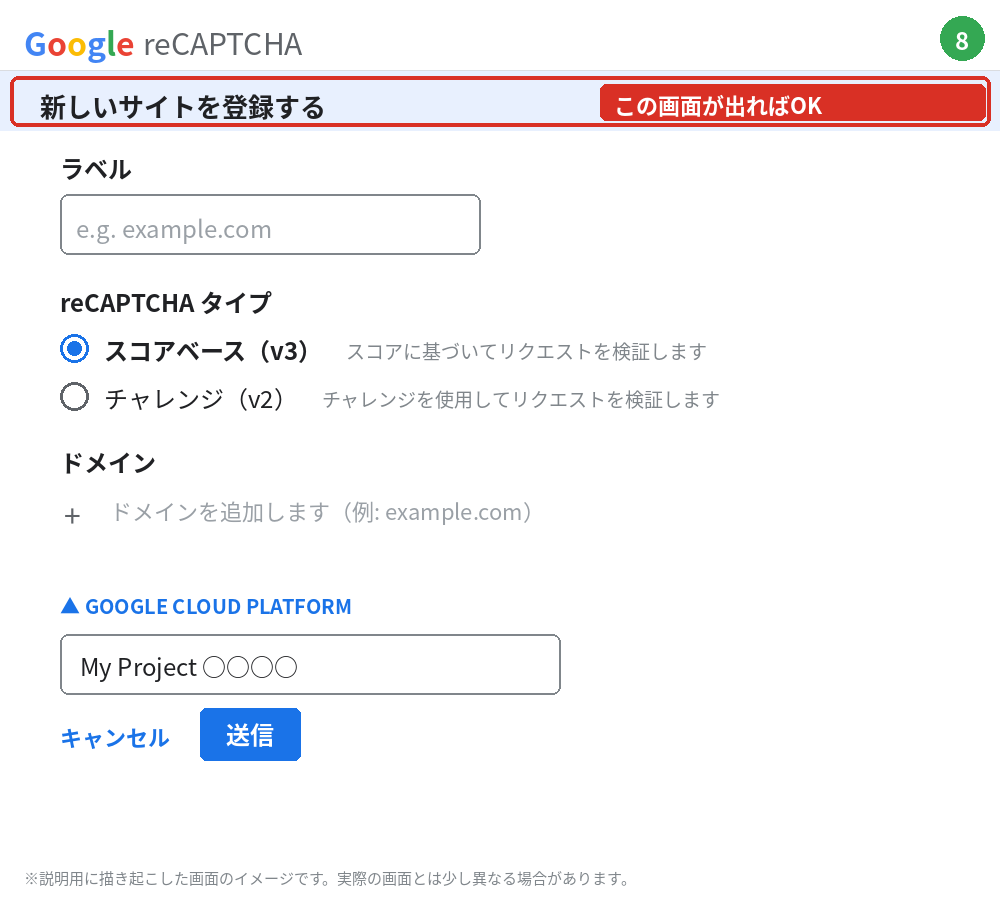
ログイン画面が出たら、キーを作る Google アカウントでログインします。左上に「Google reCAPTCHA」、その下に「新しいサイトを登録する」と出れば成功です。
手順2 3か所だけ入力して送信する
入力するのは3か所です。4つ目の「プロジェクト名」は触らなくて大丈夫です。
| 項目 | 入力する内容 | ポイント |
|---|---|---|
| ラベル | 自社サイト | 管理用の名前です。自分が分かる名前なら何でも構いません |
| reCAPTCHA タイプ | 「スコアベース(v3)」 | 最初から選ばれています。「チャレンジ(v2)」は選ばないでください。v3 用とは別のキーになり、制作会社側で動きません |
| ドメイン | example.com | 自分のサイトのドメインを入れます。先頭の https:// や www.、末尾の / は付けません |
| プロジェクト名 | 変更しない | 「My Project ○○」のような名前が最初から入っています |
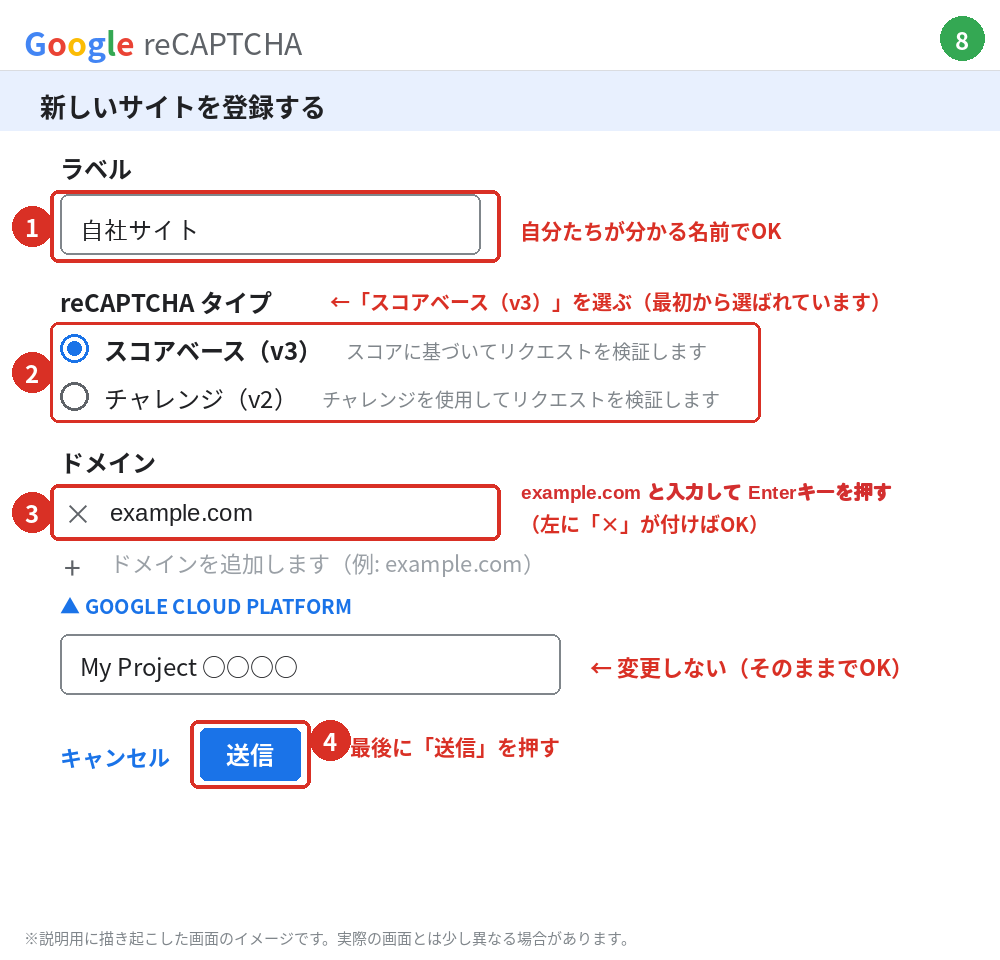
いちばんつまずきやすいのはドメインです。 欄に文字を打っただけでは登録されません。入力したあとに Enterキー を押し、文字の左に「×」が付いて一覧に追加されたことを確認してください。Enter を押さずに送信ボタンへ進んでしまうのが、いちばん多いつまずきです。
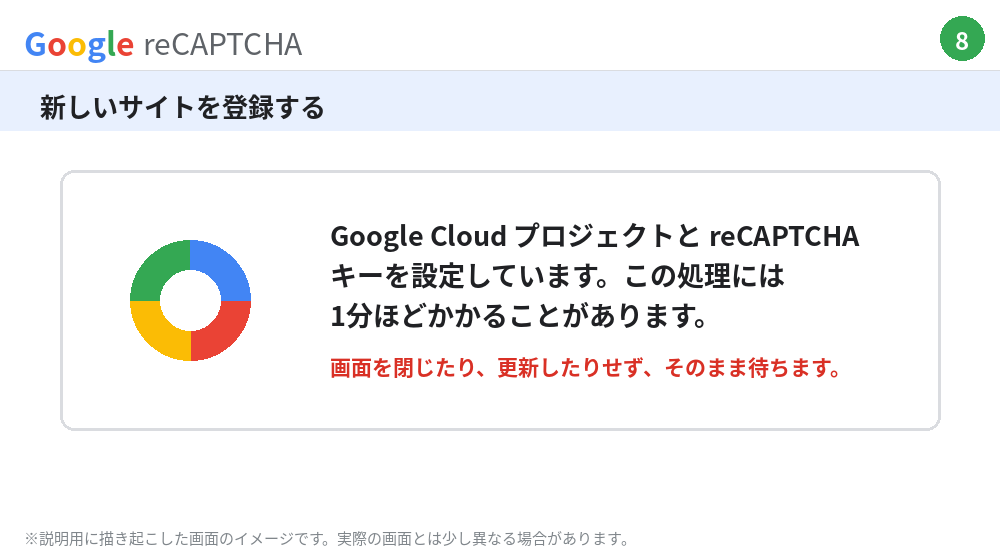
最後に、画面下の青い「送信」ボタンを押します。「Google Cloud プロジェクトと reCAPTCHA キーを設定しています。この処理には1分ほどかかることがあります」と出たら、閉じたり更新したりせず、そのまま待ちます。実際に試したときは10〜20秒ほどで切り替わりました。
手順3 2つのキーをコピーする
「(ラベル名)が登録されました。」と出れば発行は完了です。
| 表示されている場所 | キー | コピーするボタン |
|---|---|---|
| 上の欄 | サイトキー | 欄の左の「サイトキーをコピーする」 |
| 下の欄 | シークレットキー | 欄の左の「シークレット キーをコピー」 |
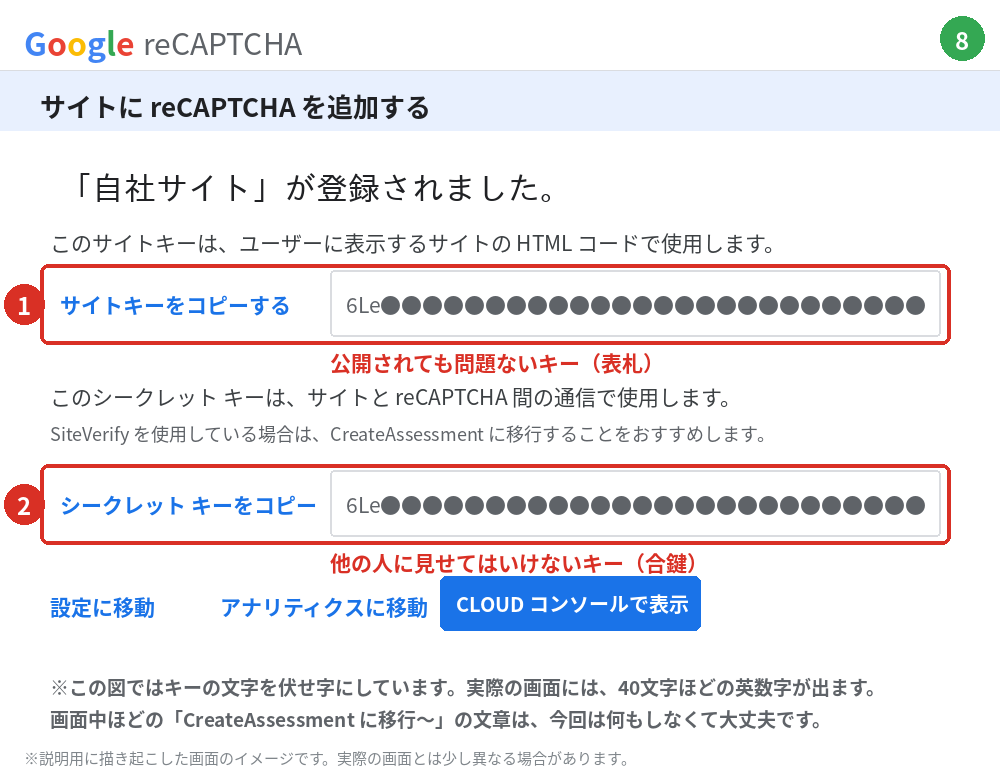
- どちらも「6Le」で始まる40文字ほどの英数字です
- 手で書き写すと間違えるので、必ずボタンでコピーして、メモ帳などに貼り付けておいてください
- 画面中ほどの「SiteVerify を使用している場合は、CreateAssessment に移行することをおすすめします」は Google からの案内です。キーを発行するだけなら何もしなくて大丈夫です。どちらの方式で組み込むかは制作会社が決めることなので、気になる場合は聞いてみてください
この画面は閉じてしまっても大丈夫です。あとから見直せます(後半で説明します)。
シークレットキーは、どうやって制作会社に渡せばいい?
メールやチャットの本文に直接書かずに、別の経路で渡します。発行よりも気をつけたいのがここです。
| キー | 渡し方 |
|---|---|
| サイトキー | メールやチャットにそのまま貼り付けて送って構いません |
| シークレットキー | 下の「おすすめの送り方」のどれかで送ってください |
シークレットキーのおすすめの送り方です。上からおすすめ順です。
- パスワード共有サービスや、一度開くと消えるメモのリンクで送る
- パスワード付きのファイルにして送り、パスワードは別の連絡手段(電話、別のメールなど)で伝える
- どちらも難しければ、メールとは別にチャットや電話で伝える
逆に、次の3つはやめてください。
- シークレットキーが写った画面をスクリーンショットで送る(画像の中にキーがそのまま残ります)
- サイトキーとシークレットキーを同じ1通にまとめて送る
- 送ったメールやチャットをそのまま残しておく。受け取った制作会社側も、設定が終わったら削除します
制作会社の方へ。お客様にキーをお願いするときは、この「渡し方」まで最初の依頼文に書いておくと、シークレットキーがメール本文で届く事故をほぼ防げます。
キーの画面を閉じてしまった。もう一度見られる?
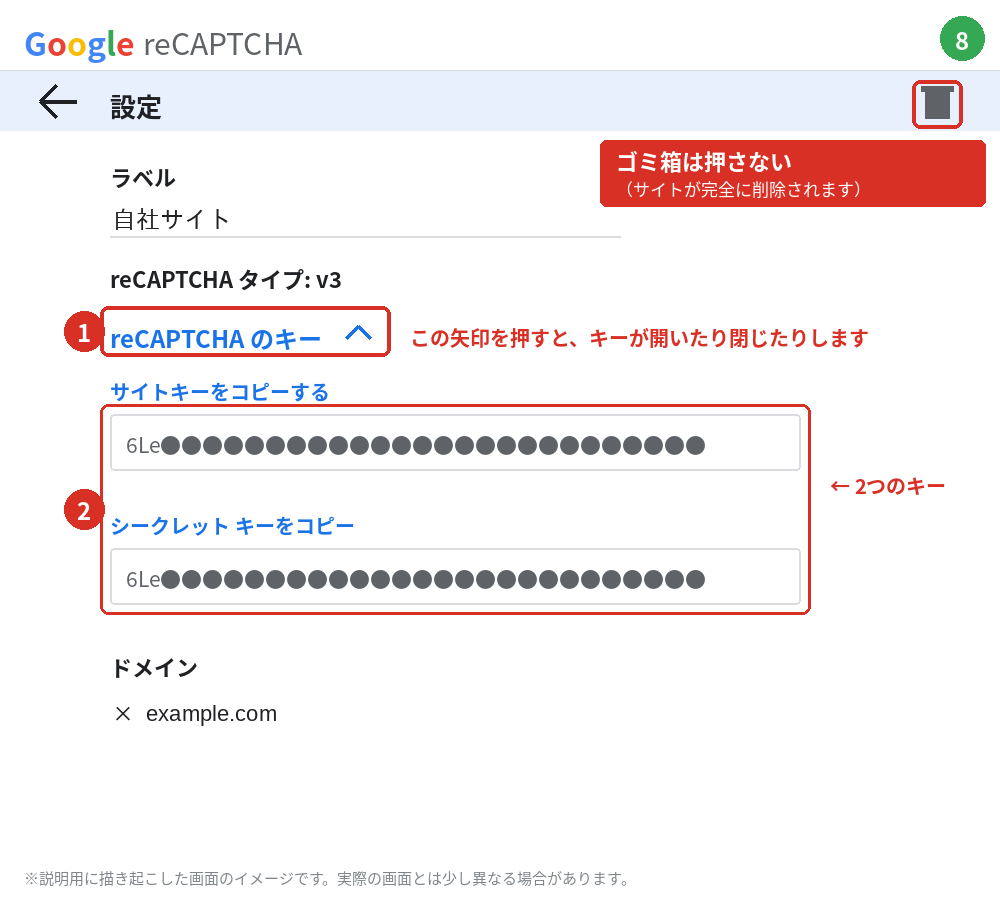
見られます。作り直す必要はありません。reCAPTCHA の管理画面の「設定」から、いつでも2つのキーを表示できます。
https://www.google.com/recaptcha/adminを開く- 画面上部で、作ったサイト(ラベル名)を選ぶ
- 歯車のアイコン(設定)を押す
- 「reCAPTCHA のキー」の右にある矢印を押すと、2つのキーが表示される
ログイン画面が繰り返し出る、ドメインを間違えた。どうする?
よくある4つの困りごとと対処です。
| こんなとき | 対処 |
|---|---|
| ログイン画面が何度も出る | 使っている Google アカウントが違う可能性があります。画面右上のアイコンから、キーを作るアカウントに切り替えてください |
| 「設定しています」のまま1分以上たつ | 閉じたり、もう一度「送信」を押したりせず、さらに数分待ちます。それでも変わらなければ、管理画面トップでサイトが登録されていないか確認してください。二重に作ると、どちらのキーを渡したか分からなくなります |
| ドメインを間違えて登録した | 設定画面の「ドメイン」で、間違ったものの「×」を押して消し、正しいドメインを追加できます。キーは変わりません |
| シークレットキーを人に見られてしまった | 新しいキーを作り直し、制作会社にサイトの設定を差し替えてもらってください |
設定画面のゴミ箱アイコンは押さない
設定画面の右上にあるゴミ箱は、登録したサイトを完全に削除します。元には戻せず、そのキーを使っているフォームの送信が通らなくなることがあります。
まとめ
- キーはサイトの持ち主の Google アカウント(できれば会社のアカウント)で作る
- タイプは「スコアベース(v3)」。ドメインは入力後に Enter を押す
- サイトキーはそのまま送ってよい。シークレットキーは別経路で送り、送ったものは残さない
手順そのものは10分で終わります。迷うのはたいてい、ドメインの Enter と、シークレットキーの送り方の2か所です。
ほかの記事